Tu rentres de vacances, les souvenirs sont incroyables, les photos débordent de ton téléphone, et tu te dis : « Il faut que je raconte cette aventure ! » Mais l’idée de commencer un vrai carnet de voyage, avec tout ce papier, ces stylos, cette organisation… ça te décourage un peu. Et si je te disais qu’il existe une solution simple, super modulable, et que tu as probablement déjà sous la main ? On va parler ensemble du modèle carnet de voyage PowerPoint. Oui, PowerPoint ! Oublie les présentations ennuyeuses du bureau, on va transformer cet outil en ton journal de bord numérique, beau et facile à gérer.
Pourquoi choisir PowerPoint pour ton carnet de voyage ?
Je te vois venir. PowerPoint pour un carnet ? N’est-ce pas un peu rigide ? C’est une question tout à fait normale. Beaucoup pensent que seul un logiciel de mise en page sophistiqué peut faire l’affaire. Mais réfléchissons ensemble aux avantages concrets de cet outil pour compiler tes souvenirs de voyage.
Quand tu voyages, tu accumules des choses : des tickets d’entrée, des petites cartes, des photos prises à l’improviste. Ce qui t’importe, c’est la rapidité d’intégration et la facilité de retouche. PowerPoint excelle dans cet aspect. Il te permet d’assembler rapidement du texte, des images et des éléments graphiques sans devoir maîtriser des logiciels complexes. C’est une solution accessible, même si tu n’es pas un pro de l’informatique.
Si tu cherches un modèle de carnet de voyage numérique simple, PowerPoint t’offre une structure de base solide. Tu crées tes diapositives, chaque diapositive peut représenter une journée, un lieu, ou même une thématique spécifique de ton périple. Tu as le contrôle total sur la mise en page, ce qui te permet de créer un rendu visuel unique, bien loin des formats standardisés.
Premiers pas : la structure de base de ton modèle
Avant de te lancer dans le choix des polices ou des couleurs, il faut poser les fondations. Un bon modèle de carnet de voyage PowerPoint commence par une structure claire. Pense à ce que tu veux que ce carnet raconte et comment tu veux le feuilleter plus tard.
Choisir le bon format de diapositive
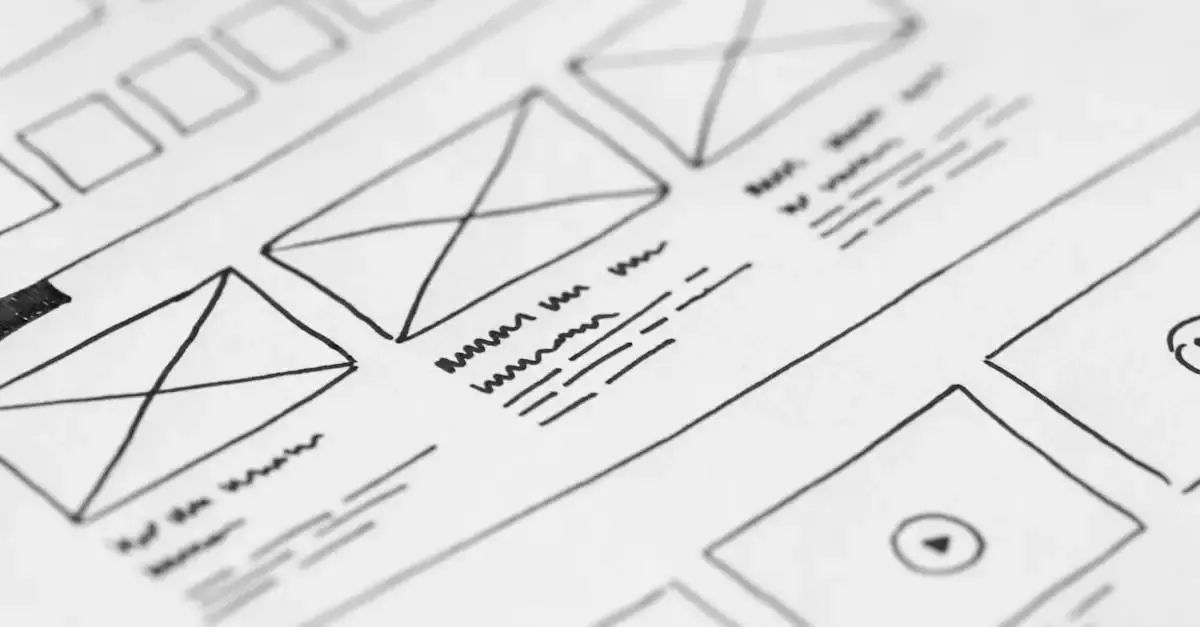
La première décision concerne la taille de tes diapositives. Par défaut, PowerPoint utilise souvent le format 16:9 (l’écran large). C’est parfait si tu comptes surtout visionner ton carnet sur un ordinateur ou une tablette. Cependant, si ton objectif final est d’imprimer ton carnet de voyage sous forme de livre ou de livret, tu devrais envisager un format plus proche du A4 (4:3) ou même un format carré. Vas dans l’onglet « Conception » puis « Taille de la diapositive » pour ajuster cela dès le début. Cela t’évitera bien des frustrations plus tard.
VIDEO: PowerPoint, agence de voyage Frair #shorts #powerpoint
Définir les gabarits essentiels
Pour gagner du temps, crée des gabarits pour les types de pages que tu vas répéter. Un modèle PowerPoint pour journal de voyage efficace repose sur la réutilisation de mises en page cohérentes.
- La page de titre/Introduction : Une belle photo d’ouverture et le titre de ton voyage.
- La page journalière standard : Un espace pour la date, un titre de lieu, une grande zone pour une photo phare, et un bloc de texte pour tes anecdotes.
- La page « Focus » ou « Moment fort » : Une diapositive dédiée à une expérience marquante (un repas incroyable, une rencontre spéciale). Ici, tu peux mettre plus d’images et moins de texte.
- La page récapitulative/carte : Utile pour situer où tu étais sur une carte simple.
En préparant ces cinq ou six mises en page types, tu n’auras plus qu’à copier-coller la bonne structure à chaque fois que tu voudras documenter une nouvelle journée.
Intégrer tes souvenirs : texte et médias
Le cœur d’un carnet, c’est ce que tu y mets. Avec un modèle de carnet de voyage facile à modifier sur PowerPoint, l’intégration de tes écrits et de tes images devient un jeu d’enfant.
Liens intéressants
Plonge plus profondément dans Modèle carnet de voyage powerpoint grâce à ces ressources utiles.
Rédiger sans se sentir submergé
Tu as peur d’écrire trop, ou pas assez ? Commence petit. Ne te force pas à écrire un roman pour chaque jour. Concentre-toi sur une ou deux anecdotes marquantes. Dans PowerPoint, utilise des zones de texte distinctes pour tes pensées profondes et pour les détails pratiques (le prix du café, le nom du guide).
Conseil pratique : Lorsque tu rédiges, utilise une police simple et lisible (comme Arial ou Calibri) pour le corps du texte. Réserve les polices plus originales pour les titres. Cela garantit que ton lecteur (toi, dans six mois !) pourra lire sans fatigue.
Gérer tes photos efficacement
Les photos sont essentielles. Le piège habituel est de mettre des images trop lourdes qui ralentissent le fichier. Pour un modèle carnet de voyage PowerPoint fluide, tu dois compresser tes photos avant de les insérer. PowerPoint a une fonction intégrée : sélectionne une image, va dans l’onglet « Format de l’image » et clique sur « Compresser les images ». Choisis une résolution standard pour l’écran (par exemple 220 ppi) ; c’est amplement suffisant pour la visualisation numérique et pour une impression de qualité correcte.
Organise tes photos dans des cadres prédéfinis dans ton gabarit. Si tu veux donner un effet « scrapbooking », utilise les formes PowerPoint (rondes, ovales) pour détourer tes photos, plutôt que de les laisser en carré strict. C’est une astuce simple pour donner du relief.
L’aspect visuel : créer une ambiance unique
Un voyage, c’est une ambiance. Ton carnet doit la refléter. Ici, PowerPoint montre toute sa flexibilité, car tu peux changer le thème général en quelques clics.
Choisir une palette de couleurs
Le choix des couleurs influence beaucoup la perception. Si tu es allé dans le désert, utilise des tons chauds, ocres, sable. Si c’était une escapade en Scandinavie, privilégie les bleus froids et les gris clairs. Dans PowerPoint, tu peux créer une « palette de couleurs » personnalisée que tu appliqueras à tous tes fonds et textes. Cela assure une cohérence visuelle parfaite pour l’ensemble de ton carnet de voyage sur PowerPoint.
Ajouter des éléments décoratifs subtils
Tu n’as pas besoin de devenir graphiste. Utilise les formes et les icônes intégrées. Par exemple, pour marquer la fin d’une journée, tu peux insérer une petite icône d’avion ou de boussole, que tu colorieras avec ta palette de voyage. Tu peux aussi utiliser la fonction « Arrière-plan » pour placer un papier texturé discret (un vieux papier journal, une carte géographique) en fond de tes diapositives, sans qu’il n’écrase le texte.
Sauvegarde et partage : donner vie à ton œuvre
Une fois que tu as passé du temps à assembler tes souvenirs, il faut penser à la pérennité et au partage. Un fichier PowerPoint peut devenir lourd et parfois capricieux.
Transformer ton fichier en un format universel
Le meilleur moyen de t’assurer que ton carnet sera lisible partout, et que personne ne pourra modifier tes textes par erreur, c’est de l’exporter. Le format PDF est ton meilleur ami. Va dans « Fichier », puis « Enregistrer sous », et sélectionne PDF. Un PDF conserve parfaitement la mise en page, les polices et les images que tu as choisies. C’est la version idéale pour archiver ou pour envoyer à ta famille.
Si, par contre, tu veux conserver la possibilité de modifier ton modèle carnet de voyage PowerPoint à l’avenir, garde toujours la version .pptx originale sauvegardée dans un endroit sûr, comme un cloud.
Le défi de l’impression
Si l’impression t’intéresse, l’exportation en PDF est encore plus cruciale. Lorsque tu exportes en PDF, assure-toi de choisir une option de qualité d’impression élevée si tu prévois de faire imprimer ton livre par un professionnel. Si tu imprimes à la maison, vérifie les marges de ta diapositive (souviens-toi du format choisi au début !) pour ne pas couper des textes importants.
Questions fréquemment posées
comment intégrer des cartes ?
Pour insérer une carte, le plus simple est de prendre une capture d’écran d’une carte en ligne (Google Maps, par exemple) et de la coller dans ta diapositive. Tu peux ensuite utiliser l’outil de dessin de PowerPoint pour tracer ton itinéraire avec une ligne colorée. Assure-toi que la capture d’écran est de bonne qualité pour que les noms de lieux restent lisibles.
dois-je utiliser des animations ?
Évite les animations complexes ou trop nombreuses. Elles alourdissent le fichier et détournent l’attention du contenu réel : tes souvenirs. Utilise une animation simple, comme l’apparition progressive du texte, pour rythmer ta lecture, mais reste sobre. L’objectif est un carnet, pas un spectacle lumineux.
comment organiser les fichiers images en amont ?
Avant de commencer à travailler dans PowerPoint, crée un dossier principal pour ton voyage (ex : « Carnet Italie 2024 »). À l’intérieur, crée des sous-dossiers pour chaque ville ou semaine. Avant d’importer quoi que ce soit, redimensionne toutes tes photos à une taille raisonnable (environ 2000 pixels sur le plus grand côté) et renomme-les de manière logique (ex : « Rome_Colisee_01.jpg »). Cette organisation initiale te fera gagner un temps fou lorsque tu chercheras une image précise pour illustrer ton modèle carnet de voyage PowerPoint.